
Créer un calendrier de travail à partir d’une rotation
Vous pouvez créer un calendrier de travail en indiquant un cycle, une référence et une équipe. La séquence se répète sur les dates choisies. Vérifiez plusieurs postes connus avant de retenir la projection.
Créer un calendrier de travail évite de recopier chaque répétition du cycle. Les échanges, congés acceptés et autres exceptions restent à contrôler. L’outil ne reçoit pas automatiquement les décisions de votre employeur.
Pour créer un calendrier de travail utilisable, examinez les horaires de relève. Une case sans nouveau poste peut contenir la fin d’une nuit commencée la veille ; elle ne prouve pas une journée entièrement libre.
Créer un calendrier de travail en trois étapes
Pour créer un calendrier de travail, comparez les seize modèles aux postes et aux repos du service. Utilisez un cycle personnalisé si nécessaire, puis vérifiez les types et les durées.
Avant de créer un calendrier de travail, indiquez la référence du cycle, l’équipe disponible et la période. Comparez plusieurs dates et les heures de relève avec votre planning confirmé.
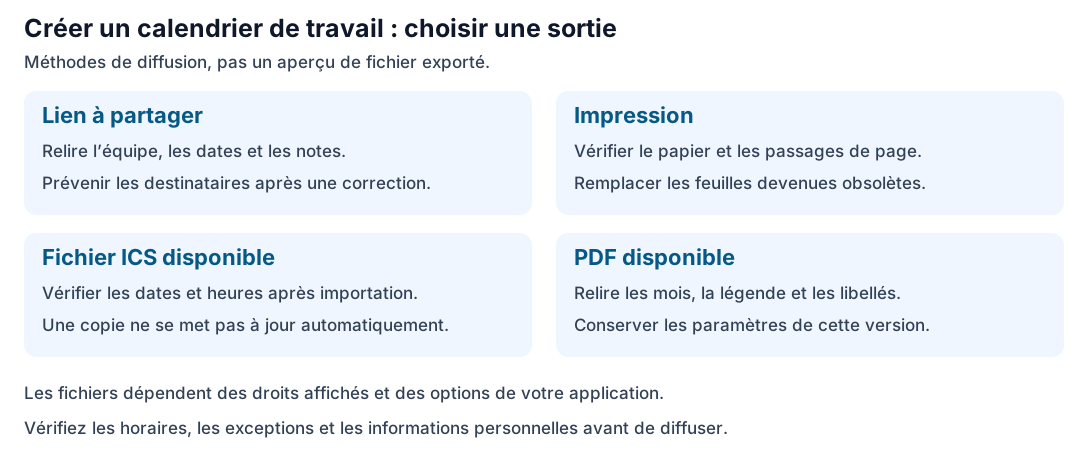
Après avoir choisi de créer un calendrier de travail, vérifiez les exceptions et les textes. Imprimez, partagez ou utilisez un fichier disponible selon les droits affichés.
Pour créer un calendrier de travail lisible, vérifiez les codes et les libellés, pas seulement les couleurs. Les thèmes, impressions monochromes et couleurs personnalisées peuvent modifier son apparence.
Créer un calendrier de travail et choisir une sortie
Un fichier pour une application de calendrier
Après avoir choisi de créer un calendrier de travail, utilisez un fichier ICS si vos droits le proposent. Importez-le dans l’application destinataire, puis vérifiez les dates, heures et libellés.
Créer un calendrier de travail puis importer un fichier produit une copie de cette version. Une modification ultérieure ne remplace pas automatiquement les événements importés. Un abonnement disponible peut se rafraîchir selon le client.
Pour créer un calendrier de travail dans Google Calendar, Apple Calendar ou Outlook, consultez les options d’importation de votre version. Vérifiez aussi les rappels et permissions ; ils dépendent de l’application destinataire.
Un PDF à conserver
Vous pouvez créer un calendrier de travail puis utiliser une sortie PDF disponible. Vérifiez les textes, mois et passages de page avant de conserver le fichier. Son contenu correspond aux paramètres de cette version.
Créer un calendrier de travail pour le papier demande aussi de contrôler le format choisi, l’échelle et les marges. Un fichier ne garantit pas que toutes les imprimantes produisent le même résultat.
Une impression à consulter
Pour créer un calendrier de travail à afficher, ouvrez l’aperçu d’impression. Vérifiez les dates, la légende, les passages de page et la lisibilité en couleur ou en noir et blanc avant de lancer l’impression.
Après avoir choisi de créer un calendrier de travail, remplacez les feuilles affectées par un échange ou une correction. Une version imprimée ne se met pas à jour quand vous modifiez l’outil.
Un lien à partager
Vous pouvez créer un calendrier de travail puis partager ses paramètres par un lien. Ouvrez-le avant de l’envoyer. Le destinataire peut changer les réglages de sa propre vue ; vérifiez l’équipe et la référence communiquées.
Créer un calendrier de travail pour plusieurs personnes implique de relire les informations incluses. Un lien ou un fichier transmis peut être conservé ou retransmis par son destinataire. Limitez les notes personnelles et annoncez les modifications.
Créer un calendrier de travail avec les fonctions utiles
Pour créer un calendrier de travail lisible, comparez les couleurs à la légende et aux types de poste. Une couleur seule ne décrit ni l’heure de fin ni toute la disponibilité.
Vous pouvez créer un calendrier de travail avec un modèle intégré. Le catalogue ne couvre pas toutes les organisations possibles ; vérifiez le cycle, les horaires et les autres équipes.
Pour créer un calendrier de travail personnalisé, décrivez les postes et repos proposés par le constructeur. Contrôlez la jonction entre deux cycles ; une séquence ne représente pas toutes les contraintes du service.
Créer un calendrier de travail puis importer un fichier disponible donne une copie. Distinguez cette copie d’un abonnement, et vérifiez le comportement de l’application destinataire.
Créer un calendrier de travail dans le navigateur ne signifie pas que chaque fonction reste locale. Les liens, sauvegardes de compte ou envois choisis peuvent communiquer des données ; vérifiez la méthode avant de l’utiliser.
Après avoir choisi de créer un calendrier de travail, consultez les postes et heures de la période. Distinguez les moyennes, les dates projetées et les heures réellement effectuées.
Créer un calendrier de travail avec un modèle vérifié
Pour créer un calendrier de travail, les douze exemples ci-dessous reprennent les modèles actuels du moteur. Une fréquence supposée dans un métier ne prouve pas que votre employeur utilise ce cycle.
| Modèle | Dates du cycle | Durée d’un poste | Équipes |
|---|---|---|---|
| 2-2-3 (Panama) | 14 | 12 h | 4 |
| DuPont | 28 | 12 h | 4 |
| Pitman | 14 | 12 h | 4 |
| 4 jours de travail, 4 de repos | 8 | 12 h | 2 |
| Planning Kelly | 9 | 24 h | 3 |
| 24/48 (pompiers) | 3 | 24 h | 3 |
| 48/96 (pompiers) | 6 | 24 h | 3 |
| Continental (3 postes) | 28 | 8 h | 4 |
| 4 jours de travail, 2 de repos | 6 | 10 h | 3 |
| DDNNOO | 6 | 12 h | 3 |
| 5-5-4 | 15 | 12 h | 3 |
| 3-2-2-3 (Southern Swing) | 28 | 8 h | 4 |
Créer un calendrier de travail avec Pitman conserve des équipes à poste fixe. Les modèles 4/4 et 4/2 intégrés sont de jour. Le 2-2-3 présente des phases sans code de jour ou sans code de nuit ; contrôlez la couverture.
Pour créer un calendrier de travail avec 5-5-4, vérifiez son cycle de quinze dates et ses dix postes de douze heures. Southern Swing utilise vingt-huit dates, quatre équipes et des postes de huit heures. Le 4/2 utilise dix heures par poste.
Créer un calendrier de travail avec Kelly, 24/48 ou 48/96 demande de lire les heures de fin des gardes. Un code de repos indique l’absence d’un nouveau début, sans effacer une garde encore en cours.
Créer un calendrier de travail en ligne et conserver ses paramètres
Vous pouvez créer un calendrier de travail avec une séquence répétitive sans écrire de formules de calendrier. Conservez le modèle, la référence, l’équipe et les horaires pour pouvoir expliquer la projection.
Créer un calendrier de travail ne remplace pas tous les usages d’un tableur ou d’une application de gestion. Comparez les fonctions réellement nécessaires : répétition du cycle, exceptions, affectation des personnes, échanges et validation des demandes.
Pour créer un calendrier de travail sans inscription, utilisez les fonctions de génération, d’impression et de partage proposées. Les fichiers et abonnements supplémentaires dépendent des droits affichés ; vérifiez leur disponibilité.
Créer un calendrier de travail sur un appareil partagé peut laisser des paramètres dans le navigateur ou dans un fichier téléchargé. Relisez les informations et la méthode de conservation avant de quitter la session.
Créer un calendrier de travail à vérifier avant chaque diffusion
- Comparer les calendriers du foyer. Créer un calendrier de travail pour chaque rotation peut faciliter la comparaison. Vérifiez les mêmes dates et les horaires ; un import commun ne confirme pas toutes les disponibilités.
- Préparer les rendez-vous. Pour créer un calendrier de travail utile, contrôlez les heures de fin et les trajets avant de retenir un créneau. Confirmez aussi la disponibilité auprès de son organisateur.
- Examiner les heures et hypothèses. Créer un calendrier de travail permet de comparer les mois projetés. Un total mensuel ou une moyenne de cycle ne détermine pas les heures légalement majorables d’une semaine.
- Relire les nuits à venir. Après avoir choisi de créer un calendrier de travail, vérifiez les transitions et horaires réels. La projection ne fournit pas de prescription de sommeil ni de garantie de récupération.
La recherche de rotation peut orienter la comparaison. Revenez créer un calendrier de travail avec une séquence vérifiée, puis contrôlez les exceptions et les destinataires avant de diffuser la version.