
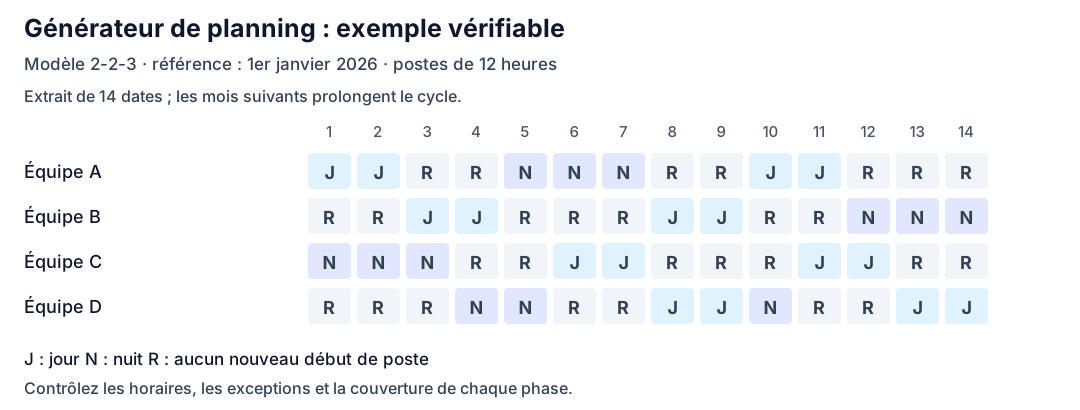
Comment fonctionne le générateur de planning ?
Le générateur de planning associe une séquence de postes à des dates. Il répète le cycle choisi depuis une date de référence, pour l’équipe sélectionnée. Les changements de mois ne font pas recommencer la rotation.
Un cycle de trois dates, comme 24/48, et un cycle de vingt-huit dates, comme DuPont, se prolongent selon leurs propres séquences. Le générateur de planning permet d’examiner cette répétition sur une période de un à douze mois.
Le générateur de planning suit les dates du calendrier, y compris les longueurs de mois et les années bissextiles. Cette projection ne confirme pas les changements décidés par votre employeur : ajoutez les exceptions connues et vérifiez les horaires réels.
Utiliser le générateur de planning en trois étapes
Préparez la rotation, la date de référence et votre affectation. Le générateur de planning calcule la séquence à partir de ces paramètres. Un modèle portant le bon nom peut néanmoins différer du roulement utilisé dans votre service.
Comparez les seize modèles du générateur de planning avec vos postes réels. Si aucun ne correspond, décrivez la séquence dans le mode personnalisé, en incluant les postes et les repos nécessaires.
Indiquez dans le générateur de planning la date de référence du cycle et choisissez votre équipe. Comparez ensuite plusieurs dates connues, les types de poste et les horaires de relève.
Choisissez dans le générateur de planning la période, contrôlez les modifications et les textes saisis. Imprimez, partagez un lien ou utilisez un fichier disponible selon les droits affichés.
Le générateur de planning propose une base répétitive, pas une liste définitive de toutes vos obligations. Un échange de poste, un congé accepté ou une modification d’horaire doit être reporté avant d’utiliser le résultat pour organiser vos rendez-vous.
Le générateur de planning peut montrer les week-ends et les jours fériés sélectionnés. Leur présence ne garantit pas un repos, une fermeture ou une prime. Ces conséquences dépendent de votre organisation et des paramètres que vous utilisez.
Pourquoi générer plutôt que compter les dates ?
Le générateur de planning évite de recopier manuellement chaque répétition. Vous pouvez changer la référence et comparer le résultat. Cette méthode facilite le contrôle ; elle ne supprime pas les erreurs de saisie ou de choix du modèle.
Une concordance sur une seule date n’est pas suffisante. Contrôlez plusieurs postes et repos dans le générateur de planning, puis une autre période du cycle. Une équipe différente peut coïncider ponctuellement sans produire le même calendrier.
La démarche de prévention de l’INRS examine l’organisation des horaires et leur prévisibilité. Le générateur de planning fournit une représentation pour discuter des dates ; il ne certifie ni l’adéquation des horaires ni un bénéfice médical.
Ce que produit le générateur de planning
Les modèles de rotation
Les seize modèles du générateur de planning couvrent différentes durées de poste et de cycle. Les douze exemples ci-dessous conservent ceux du guide d’origine, avec les valeurs actuelles du moteur. Vérifiez leur correspondance avec votre organisation.
| Modèle | Cycle | Équipes | Durée d’un poste | Postes par équipe et cycle | Moyenne pour sept jours |
|---|---|---|---|---|---|
| 2-2-3 (Panama) | 14 dates | 4 | 12 h | 7 | 42 h |
| DuPont | 28 dates | 4 | 12 h | 14 | 42 h |
| Pitman | 14 dates | 4 | 12 h | 7 | 42 h |
| 4 jours de travail, 4 de repos | 8 dates | 2 | 12 h | 4 | 42 h |
| Planning Kelly | 9 dates | 3 | 24 h | 3 | 56 h |
| 24/48 (pompiers) | 3 dates | 3 | 24 h | 1 | 56 h |
| 48/96 (pompiers) | 6 dates | 3 | 24 h | 2 | 56 h |
| Continental (3 postes) | 28 dates | 4 | 8 h | 21 | 42 h |
| 4 jours de travail, 2 de repos | 6 dates | 3 | 10 h | 4 | 46,67 h |
| DDNNOO | 6 dates | 3 | 12 h | 4 | 56 h |
| 5-5-4 | 15 dates | 3 | 12 h | 10 | 56 h |
| 3-2-2-3 (Southern Swing) | 28 dates | 4 | 8 h | 21 | 42 h |
Le générateur de planning utilise quinze dates pour 5-5-4, et vingt-huit dates avec quatre équipes pour Southern Swing. Les anciennes indications de quatorze dates et de sept dates avec trois équipes ne décrivent pas les modèles intégrés.
Pour 4 jours de travail et 2 de repos, le générateur de planning utilise des postes de dix heures et des équipes de jour. Deux équipes travaillent à chaque phase ; cela ne produit pas trois créneaux complémentaires sur vingt-quatre heures.
Le générateur de planning ne garantit pas une couverture continue pour tout modèle. Le 2-2-3 intégré comporte des phases sans code de jour ou sans code de nuit. Le 4/4 intégré comporte deux équipes de jour, sans code de nuit.
Kelly comprend trois débuts de garde de vingt-quatre heures sur neuf dates. Dans le générateur de planning, 48/96 comprend deux débuts consécutifs de poste de vingt-quatre heures. Une date sans nouveau début peut encore suivre une garde en cours.
Le générateur de planning distingue jour, soir et nuit selon les codes du modèle. Continental comporte vingt et une dates consécutives de poste. Southern Swing suit jour, nuit, puis soir pour l’équipe A : contrôlez les intervalles avec les horaires réels.
Un cycle personnalisé
Si votre séquence n’est pas proposée, passez au mode personnalisé du générateur de planning. Décrivez les périodes de poste et de repos, les types de poste et les libellés utiles. Comparez la jonction entre la fin du cycle et son recommencement.
Le générateur de planning applique le cycle décrit ; il n’approuve pas une nouvelle organisation du travail. Pour examiner un changement, vérifiez les horaires, les transmissions, les repos et les effectifs avec les personnes responsables du planning.
Les formats de diffusion
Le générateur de planning permet de générer, consulter, imprimer et partager sans inscription. Les fichiers et abonnements supplémentaires dépendent des droits affichés. Choisissez le support adapté à votre besoin et relisez la sortie avant de la diffuser.
- Fichier ICS : lorsqu’il est disponible, importez les événements dans une application compatible. Le fichier issu du générateur de planning représente cette version ; les corrections suivantes ne se répercutent pas automatiquement dans la copie importée.
- Document PDF : lorsqu’il est disponible, téléchargez le document proposé par le générateur de planning et contrôlez les titres, les dates et les passages de page. Vérifiez le format du papier et l’échelle avant l’impression.
- Impression : utilisez l’aperçu d’impression du générateur de planning ou l’option proposée. Examinez la légende, la lisibilité et les informations imprimées. Une feuille conservée doit être remplacée lorsque des postes changent.
- Lien de partage : ouvrez le lien et vérifiez les paramètres et les textes qu’il contient. Partagez seulement les informations nécessaires, en particulier dans les noms d’événement et les notes.
Un abonnement disponible suit une adresse de calendrier. Le générateur de planning et l’application destinataire n’ont pas le même rôle : les rappels, l’importation et le délai de rafraîchissement dépendent aussi de cette application.
Les fonctions du générateur de planning
Le générateur de planning répète les postes sur la période choisie. Vous pouvez examiner le résultat sans recopier chaque date, puis contrôler les exceptions qui ne font pas partie du cycle.
Le générateur de planning utilise les dates, la référence et l’équipe. Vérifiez ces paramètres : un calcul correspondant au modèle ne prouve pas que le modèle corresponde à votre service.
Le générateur de planning accepte des séquences personnalisées. Contrôlez les types de poste, les durées et les libellés, ainsi que le passage entre la dernière phase et la première.
Utilisez un fichier ICS disponible avec votre accès. Comparez des événements après l’importation du résultat du générateur de planning et réglez les rappels dans l’application destinataire.
Imprimez ou utilisez un document disponible. Contrôlez l’aperçu du générateur de planning, les textes longs et les limites de page. Conservez la date de vérification avec votre exemplaire.
Partagez la référence et le modèle. Une autre équipe produit une autre séquence dans le générateur de planning ; ses changements ponctuels doivent être vérifiés séparément avant de retenir le résultat.
Comparer le générateur de planning aux autres méthodes
Tableur et formules
Un tableur peut représenter une rotation avec des formules et une mise en forme adaptées. Le générateur de planning propose directement les séquences intégrées. Choisissez selon vos besoins de contrôle et d’adaptation ; vérifiez les calculs dans les deux cas.
Lorsqu’une référence change, le générateur de planning recalcule la projection. Un tableur peut également être conçu pour cela. Conservez les valeurs utilisées et testez plusieurs dates après la modification, plutôt que de présumer qu’une méthode est toujours correcte.
Application de calendrier
Le générateur de planning fonctionne dans le navigateur. Il fournit une base pour consulter ou diffuser votre rotation. Une application de calendrier peut compléter cette base avec des événements personnels et des rappels selon ses propres fonctions.
Le générateur de planning ne décrit pas les conditions de toutes les applications concurrentes. Vérifiez leurs méthodes d’import, d’abonnement et de modification. L’accès sans inscription concerne la génération de base, l’impression et le partage de cet outil.
Planning confirmé par votre service
Le générateur de planning peut prolonger une rotation sur douze mois. Cette projection ne remplace pas les dates confirmées par votre service. Elle aide à préparer une demande ou à comparer une séquence avant validation.
Si votre responsable modifie un poste, reportez le changement dans le générateur de planning et vérifiez les versions diffusées. Un congé prévu sur votre écran n’est pas une autorisation ; conservez la décision correspondante.
Vérifier le résultat du générateur de planning
Trois paramètres structurent le générateur de planning. Vérifiez-les avec un document confirmé ou avec votre service. La date du premier poste dont vous vous souvenez peut être située au milieu du cycle, plutôt qu’à son début.
- La séquence. Comparez les postes et les repos réels avec le modèle, puis les horaires. Le générateur de planning ne déduit pas la rotation exacte du seul nom de votre métier.
- La référence du cycle. Situez une date connue dans la séquence complète. Dans le générateur de planning, changer cette référence décale les postes ; contrôlez plusieurs phases avant de conserver la nouvelle valeur.
- L’affectation à l’équipe. Comparez les dates de votre équipe, pas seulement celles d’un collègue. Le générateur de planning propose le nombre d’équipes du modèle choisi ; les noms internes de votre service peuvent être différents.
Vérifiez une période connue dans le générateur de planning, puis une période plus éloignée. Examinez les changements de mois, les postes traversant minuit et les repos. Ajoutez les exceptions confirmées avant de relire l’ensemble.
La recherche de rotation peut orienter votre comparaison. Elle ne prouve pas quel modèle votre employeur utilise. Revenez au générateur de planning avec la séquence vérifiée, puis comparez les dates plutôt que la seule recommandation.